


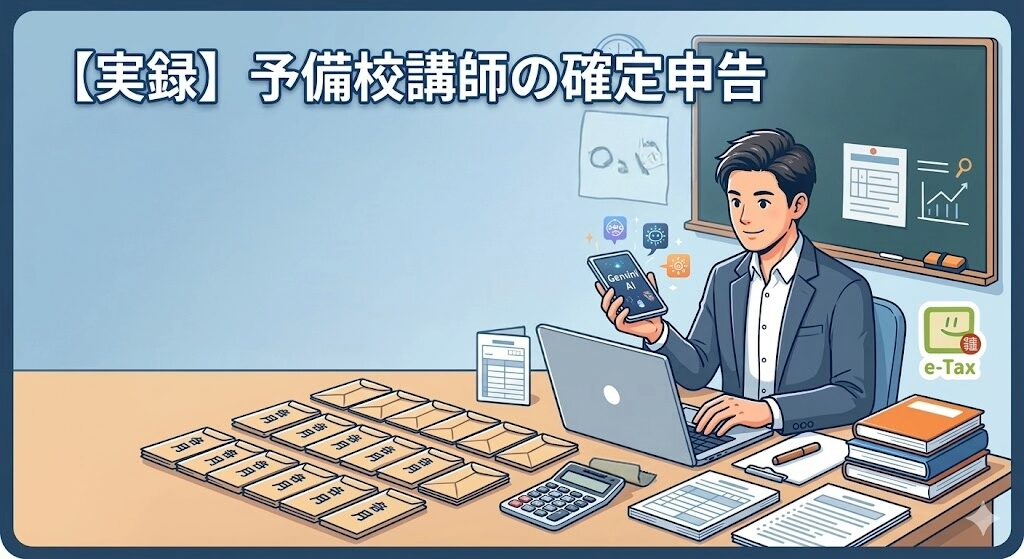
フリーランスの予備校講師として働いていると、毎年やってくるのが確定申告。
授業、模試作成、添削……と忙しい日々の中で、レシートや領収書がどんどん溜まっていく。 複数の予備校から報酬をもらっていて、しかもそのほとんどが源泉徴収されている。
「振り込まれた金額をそのまま入力すればいいんでしょ?」
……それ、間違いです。
本記事では、現役の予備校講師である筆者が、やよいの青色申告オンラインとe-Taxを使って確定申告を完了させた全手順を公開します。
同じ予備校講師・塾講師の方で「確定申告、何からやればいいか分からない」という方の参考になれば幸いです。
私は,税理士ではありませんので,あくまでも参考にとどめてくださいね。(大事なことなので2回言いました。)
この記事の対象者
- フリーランス(個人事業主)の予備校講師・塾講師
- 青色申告をしている、またはこれから始めたい方
- 会計ソフトは「やよいの青色申告オンライン」を使用中(または検討中)の方
確定申告の全体の流れ|5つのステップ
筆者が実際にやった手順は、大きく分けて以下の5ステップです。
- 封筒を12個用意して、レシート・領収書を月ごとに分類する
- 売上をスマート取引取込で読み込む(ただし、そのままではNG!)
- プライベートの支出は放置でOK
- 売上の金額を「源泉徴収の逆算」で正しい金額に修正する(最重要!)
- 現金払いの経費をかんたん取引入力で1つずつ登録する
順番に解説していきます。
ステップ1|封筒12個でレシートを月別に分類
まず最初にやるのは、物理的な整理です。
100均で封筒を12枚買ってきて、1月〜12月のラベルを手書きで書いていきます。 手元にあるレシートや領収書を、該当する月の封筒に入れていくだけ。
これ、地味ですがめちゃくちゃ大事です。
あとで「やよい」に入力するときに、月ごとにまとまっていると作業スピードが全然違います。
 ともけむ
ともけむステップ2|やよいの青色申告オンラインに売上を取り込む
銀行口座やクレジットカードを「やよい」に連携している場合、スマート取引取込で自動的にデータを読み込めます。
経費(支出)に関しては、スマート取引取込のデータをそのまま使ってOKです。ただし以下の2点は確認しましょう。
- 「取引手段」が正しい支払い方法になっているか(例:事業用のクレジットカードで払ったのか、個人用で払ったのか)
- 勘定科目が適切か(自動判定が間違っていることがある)
事業用のクレジットカード(筆者の場合はdカード)で支払ったものはそのまま登録。個人用の現金やクレジットカードで支払った経費は「現金(個人用)」や「クレジットカード(個人用)」として登録します。
売上については、スマート取引取込のデータをそのまま使ってはいけません。 理由はステップ4で詳しく説明します。
ステップ3|プライベートの支出は記載不要
スマート取引取込で読み込んだデータの中に、プライベートの支出(友人との食事、趣味の買い物など)が混ざっていることがあります。
これらは本来「事業主貸」として処理するのが正式ですが、記載しなくても問題ありません。未定のまま放置でOKです。
余裕があれば事業主貸として処理しておくと帳簿がきれいになりますが、最初のうちは深追いしなくて大丈夫です。
ステップ4|源泉徴収の逆算(ここが最重要!)
予備校講師の確定申告で一番つまずきやすいポイントがここです。
予備校から口座に振り込まれる金額は、源泉徴収税が差し引かれた「手取り額」です。しかし、やよいに入力すべき売上は**源泉徴収される前の金額(額面)**です。
つまり、口座に入った金額をそのまま売上として入力するのはNGなんです。
(源泉徴収前の金額がわかっていれば,その額を手入力でOK)
逆算の手順
- 報酬が振り込まれる銀行口座と連携をしておく。
- スマート取引取込で売上データを一旦取り込む。
- 「かんたん取引入力」画面から、取り込んだ売上データを編集する
- 口座に振り込まれた金額(手取り額)を、以下の逆算サイトに入力する
- 算出された「支払い金額(税込み)」を、やよいの「金額」欄に入力し直す
- 「□うち源泉徴収額」にチェックを入れる → 源泉徴収税額が自動計算される
- 取引先(予備校名)を入力して、編集完了
- これを全月分繰り返す
逆算に使えるサイト
筆者が使ったのはこちらのサイトです。
報酬の手取り額から支払金額と源泉徴収税を逆算するサイト https://keisan.site/exec/system/1533629546
手取り額を入力するだけで、額面金額と源泉徴収税額を自動で計算してくれます。予備校から届く支払調書と照合して、金額が合っていることを確認しましょう。
ここを間違えると、確定申告全体の数字がズレます。 最も注意が必要なステップなので、1件ずつ慎重に確認してください。
ステップ5|経費の手入力
スマート取引取込では拾えない経費があります。現金やプライベートのクレジットカードで購入した参考書やカフェでの作業代などです。
これらは「かんたん取引入力」の「支出」タブから、1件ずつ手入力します。
ステップ1で月別に分類した封筒が、ここで威力を発揮します。月ごとにレシートを見ながらテンポよく入力していきましょう。
出張時のホテル代なども、じゃらんやagodaなどの予約サイトから領収書データを確認できるので活用しましょう。
予備校講師が使う勘定科目リスト
「この経費、どの勘定科目にすればいいの?」
これは講師なら誰もが悩むポイントです。筆者が実際に使った勘定科目をまとめます。
これらは,税理士さんが書いたサイトやYouTubeを見て筆者が判断したものです。
最終的な勘定科目の判断は,個人で行ってください!
よく使った勘定科目
| 経費の内容 | 勘定科目 |
|---|---|
| 参考書・問題集・教科書 | 新聞図書費 |
| 交通費(電車・バス等の年間分) | 旅費交通費(12月31日にまとめて計上) |
| 出張時の宿泊代(agoda・じゃらん等) | 旅費交通費 |
| カフェなどでの教材作成 | 雑費 |
※交通費に関しては,特に以下のサイトを参考にしました。
https://detail.chiebukuro.yahoo.co.jp/qa/question_detail/q14227313839
サブスク・定額サービス系
| サービス名 | 勘定科目 | 備考 |
|---|---|---|
| やよいの青色申告オンライン | 通信費 | 毎年3月頃 |
| Xserver(レンタルサーバー) | 通信費 | ブログ運営用 |
| Microsoft 365 | 支払手数料 | 教材作成用 |
| DeepL(翻訳ツール) | 支払手数料 | 論文読解等 |
| Adobe Acrobat Pro | 通信費 | PDF編集用。Adobeマイページから領収書DL可 |
| Google One | 通信費 | |
| iCloud+ | 通信費 | Apple系は忘れがち! |
| スタディサプリ | 研修費 | 自分の授業改善のため |
| docomo(携帯) | 通信費 | 基本料金のみ(按分に注意) |
会費系
| 支払先 | 勘定科目 |
|---|---|
| フリーランス協会 | 諸会費 |
| campfire | 諸会費 |
高額な買い物
仕事で用いるiPhone や iPad など、10万円を超える備品を購入した場合は要注意です。
青色申告をしていれば「少額減価償却資産の特例」が使えます。(2026年3/11現在)
30万円未満のものは、購入した年に全額を経費として計上できます。
たとえば筆者の場合、教材撮影やブログ用に購入した iPhone(198,800円) は、この特例を使って一括で経費に計上しました。分割払いで購入しても、入力するのは端末を受け取った日に全額を一括登録します(毎月の引き落としは「借金を返しているだけ」という扱い)。
この処理方法は、AIに質問して確認しました(次のセクションで詳しく紹介します)。
注意: noteの有料記事なども、仕事のために購入したものであれば経費にできます。購入履歴を確認しておきましょう。Googleお支払センター、Appleの購入履歴なども忘れずにチェック!
AI(Gemini)を「相談者」として活用する
今回の確定申告で助かったのが、GoogleのAI「Gemini」に質問しながら進めたことです。
たとえば、こんな場面で活躍しました。
勘定科目に迷ったとき
「Adobe Acrobat Proのサブスク料金は、勘定科目は何にすべき?」
→ Geminiが「支払手数料」または「通信費」と回答。根拠も説明してくれるので判断しやすかったです。
高額な買い物の処理方法
「iPhone を分割払いで購入した。個人事業主としてどう経費処理すればいい?」
→ 少額減価償却資産の特例が使えること、分割払いでも受け取った日に全額計上すること、確定申告時に明細書を添付することなど、具体的な手順を教えてくれました。
AIを使うメリット
- 24時間いつでも質問できる(深夜の作業中でもOK)
- 「こういう場合はどうなる?」という個別のケースに対応してくれる
- 税理士に聞くほどでもない細かい疑問をサクッと解消できる
もちろん、AIの回答が100%正しいとは限りません。最終的には国税庁のサイトや、やよいのヘルプページで確認することをおすすめします。ただ、「何を調べればいいか分からない」という状態から一歩踏み出すには、AIは非常に心強い味方です。
すべて入力したら → e-Taxで提出
やよいの青色申告オンラインには、e-Tax連携機能があります。
すべての取引入力が終わったら、やよいの「確定申告」メニューから画面の指示に従って進めれば、そのままe-Taxで電子申告ができます。税務署に行く必要はありません。
マイナンバーカードとスマホがあれば、自宅から提出完了です。
来年の自分へ|確定申告をラクにするためにやること
今回の確定申告で痛感した反省点と、来年に向けた改善策をまとめます。
月末にレシートを封筒に入れる習慣をつける。 1年分を一気にやると分類だけで消耗します。月末に5〜10分だけ時間を取れば、確定申告の時期に慌てずに済むはずです。
サブスクの支払日をリスト化しておく。 フリーランスはサブスクの数が多くなりがちです。サービス名・金額・引き落とし日・勘定科目を一覧にしておくと、翌年の入力が一気にラクになります。
AIを使って「勘定科目メモ」を先に作っておく。 新しいサービスを契約したタイミングで「これは何費?」とAIに聞いてメモしておけば、年度末に悩むことがなくなります。
まとめ
予備校講師の確定申告は、源泉徴収の逆算や講師特有の経費処理など、一般的な確定申告記事ではカバーされないポイントがいくつもあります。
本記事で紹介した手順をまとめると、以下の通りです。
- 封筒12個でレシートを月別に分類
- やよいの青色申告オンラインにデータを取り込む
- プライベートの支出は放置でOK
- 売上は源泉徴収の逆算サイトで正しい金額に修正(最重要)
- 現金払いの経費を手入力
- e-Taxで電子申告して完了
会計ソフトとAIを組み合わせれば、税理士に依頼しなくても自力で確定申告を乗り切れます。
同じ予備校講師の方の参考になれば嬉しいです。お互い、来年はもう少しラクにやりましょう!